

現在WordPress、WooCommerce、あらゆるウェブサイトに対応 · Shopifyは近日公開
導入方法
インストールから回答開始まで、4ステップ。
コードもページビルダーも不要です。WordPressでサイト運営者が行う手順を、クリックして確認してみましょう。
- ステップ1プラグインをインストールプラグイン → 新規プラグインを追加 → プラグインのアップロードを選び、有効化します。
- ステップ2AIを選ぶ設定 → AI接続で、Google Gemini、OpenAI、ClaudeのキーまたはHolaReply AIのクレジットキーを貼り付けます。キーは暗号化され、二度と表示されません。AIza••••••••••••••••••••
- ステップ3読み込む内容を選ぶ固定ページ、投稿、商品、カスタム投稿タイプにチェックを入れます。ページに書かれていない情報は、ナレッジベースに回答をいくつか追加しておきましょう。
- ステップ4オンにするカラーとあいさつ文を選んでチャットをオンにすれば、次の訪問者からあなたのコンテンツをもとに回答します。
HolaReply for WordPress
WordPress用AIチャットボットプラグインの仕組み
HolaReplyはWordPressプラグインであり、外部サービスのスクリプトではありません。公開済みの固定ページ、投稿、WooCommerceの商品、そしてあなたが選んだカスタム投稿タイプを読み込み、インデックスをあなた自身のWordPressデータベースに保存して、公開・編集のたびに更新します。
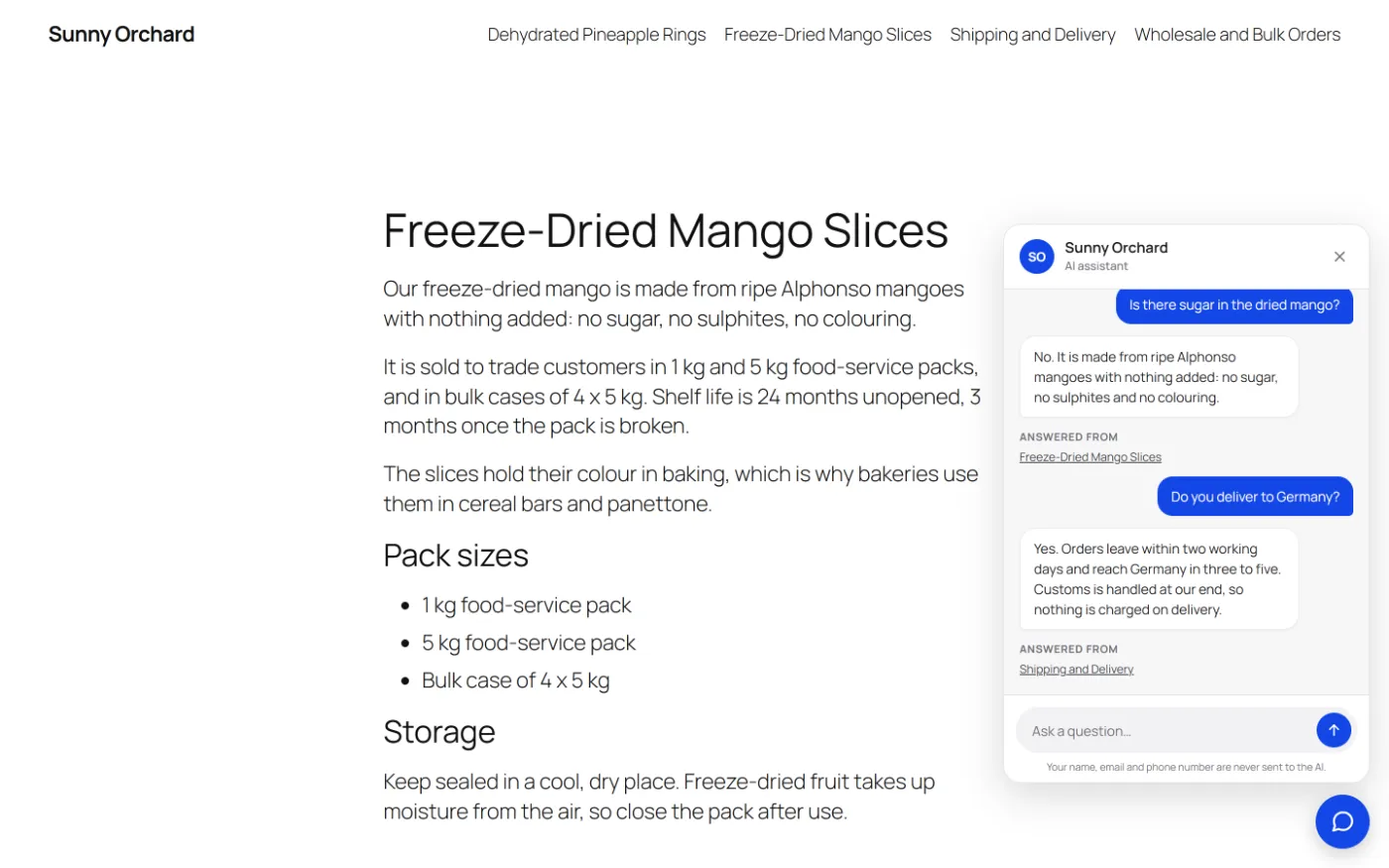
訪問者はあなたのコンテンツだけに基づいた回答を受け取り、各回答の下には出典ページが表示されます。サイトに情報がない質問には正直にそう伝え、会話全体とともに訪問者をあなたのチームへ引き継ぎます。管理すべき別アカウントも、メッセージごとの料金もありません。
WordPress版は無料。無料プラグインには、トライアル期間も利用期限もメッセージ数の上限もありません。WordPress 6.6以降とPHP 8.0以降が必要で、WooCommerceは任意です。Proなら、営業チームは専用のSales Deskページからすべての問い合わせに対応でき、wp-adminにアクセスする必要はありません。
対応環境:ブロックエディタ、Elementor、Divi、Astra、WooCommerce、WP Rocket、LiteSpeed Cache、WP Mail SMTP。ページの読み込み後に読み込まれるため、サイトの表示速度を落としません。
導入の流れ
3つのステップ。
プラグインをインストール
プラグイン → 新規プラグインを追加でHolaReplyを検索し、有効化します。コードもページビルダーも不要です。WordPress.orgで無料公開しているほか、このサイトからzipファイルをダウンロードすることもできます。
AIを選ぶ
設定 → AI接続で、Google Gemini、OpenAI、Anthropic Claudeのキー、またはHolaReply AIのクレジットキーを貼り付けます。キーは暗号化され、二度と表示されません。
読み込む内容を選ぶ
固定ページ、投稿、商品、カスタム投稿タイプにチェックを入れ、チャットのデザインを整えてオンにします。
よくある質問
HolaReply for WordPressについてのご質問。
HolaReplyの動作に必要なものは?
WordPress 6.6以降とPHP 8.0以降、そしてAIが必要です。AIは、ご自身のGoogle Gemini、OpenAI、Anthropic Claudeのキー、またはキー不要のHolaReply AIクレジットから選べます。Geminiのキーなら料金はGoogleに直接支払い、通常は1,000件の質問あたり数ドル程度です。
ページビルダーで作ったページにも対応していますか?
はい。ブロックエディタ、Elementor、Diviなどで作成したページの公開テキストを読み込みます。
サイトの表示が遅くなりませんか?
なりません。チャットはページの読み込み後に読み込まれます。キャッシュプラグインがJavaScriptの実行を遅延させてチャットボタンが表示されない場合は、HolaReplyのスクリプトを遅延の対象から除外してください。
カスタム投稿タイプも読み込めますか?
はい。公開している投稿タイプなら、どれでもインデックスできます。どれを対象にするかはあなたが選べます。
無料ですか?
はい。無料版には、サイトの情報に基づく回答、出典表示、ロック中のトピック、リード獲得が含まれています。Pro(買い切り$79から)では、チームのためのSales Deskが追加されます。
ガイドと比較
選ぶ前に読んでおきたい記事。
WordPressにAIチャットボットを追加する方法 →
最適なチャットボットの種類、ステップごとの設定方法、実際の月額コスト、そして推測で答えさせない方法。
WordPress向けおすすめAIチャットボットプラグイン →
自社コンテンツに基づく回答、リード獲得、実際のAIコスト、プライバシーという重要な観点で10個のプラグインを比較。
WordPress向けGeminiチャットボット →
APIキー、請求、モデル、1,000件の質問にかかる実際のコスト、そして多くのガイドが見落としている無料枠のルール。
月額料金なしのWordPressチャットボット →
自分のAIキーで使える無料・買い切りプラグイン、実際の月々のAIコスト、そして誰も教えてくれない注意点。
WordPress向けTidioの代替 →
Tidioのライブチャットは優秀ですが、AIは会話ごとに課金されます。WordPressネイティブのアシスタントのほうがお得になるケースとは。
AI Engineの代替 →
AI Engineはツールキット、HolaReplyはセールスアシスタント。機能、価格、それぞれを選ぶべきケース。
WPBotの代替 →
ボタン式のフローと買い切りライセンス vs 自社コンテンツに基づく回答とチーム用受信箱。事実と価格を確認済み。
Chatbaseの代替 →
クレジット制、週1回の再同期は月額$150から、残高ゼロでオフラインになるエージェント:WordPressネイティブのアシスタントのほうが理にかなうケース。